

TÀI LIỆU KỸ THUẬT
Hướng dẫn kết nối Remote I/O với PLC Siemens S7-1200
Th7
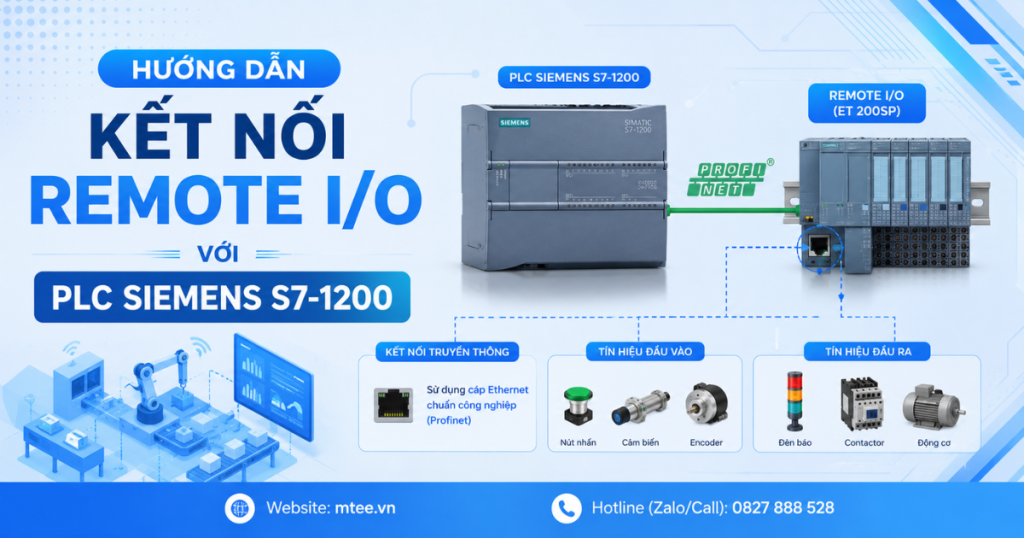
Trong các hệ thống tự động hóa hiện đại, việc mở rộng tín hiệu I/O thông qua Remote I/O giúp giảm chi phí đi dây, tăng tính linh hoạt và đơn giản hóa quá trình bảo trì. Đối với PLC Siemens S7-1200, Remote I/O thường được kết nối thông qua mạng PROFINET, cho phép PLC giao tiếp với các module I/O từ xa theo thời gian thực với độ ổn định cao. PROFINET là giao thức được Siemens khuyến nghị cho các hệ thống S7-1200 mới, hỗ trợ cấu hình trực tiếp trong TIA Portal và quản lý nhiều thiết bị I/O trên cùng một mạng Ethernet.
Bài viết dưới đây MTEE sẽ hướng dẫn từng bước kết nối Remote I/O với PLC Siemens S7-1200 bằng TIA Portal, từ chuẩn bị phần cứng đến kiểm tra dữ liệu sau khi cấu hình.
Sơ đồ kết nối Remote I/O với PLC Siemens S7-1200
Laptop (TIA Portal)
        │
        │ Ethernet
        │
PLC Siemens S7-1200
        │
     PROFINET
        │
Industrial Switch (nếu có)
        │
Remote I/O ET200SP
        │
Digital Input
Digital Output
Analog Input
Analog Output
Trong hệ thống nhỏ, PLC có thể kết nối trực tiếp với Remote I/O mà không cần Switch.
Các bước kết nối Remote I/O với PLC Siemens S7-1200
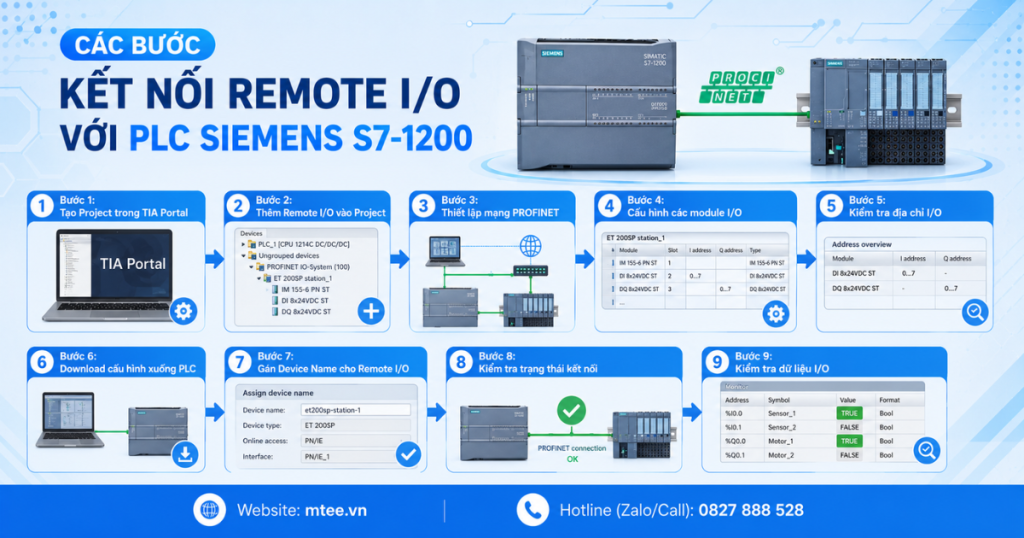
Bước 1: Tạo Project trong TIA Portal
Mở TIA Portal và tạo một Project mới.
Sau đó:
- Add new device
- Chọn đúng CPU S7-1200 đang sử dụng
- Cấu hình phiên bản firmware tương ứng
Sau khi hoàn tất, PLC sẽ xuất hiện trong Project Tree.
Bước 2: Thêm Remote I/O vào Project
Nếu sử dụng ET 200SP:
- Mở Hardware Catalog
- Chọn:
- Distributed I/O
- ET200
- ET200SP
- Kéo thiết bị vào vùng Network View.
Nếu sử dụng Remote I/O của hãng khác:
- Import file GSDML
- Sau khi import, thiết bị sẽ xuất hiện trong Hardware Catalog
- Kéo vào Network View giống như thiết bị Siemens.
TIA Portal hỗ trợ cấu hình các thiết bị PROFINET thông qua file GSDML, giúp PLC nhận diện và trao đổi dữ liệu với nhiều hãng thiết bị khác nhau.
Bước 3: Thiết lập mạng PROFINET
Tiến hành kết nối PLC với Remote I/O trong cửa sổ Network View.
Thực hiện:
- Kết nối cổng PROFINET PLC với Remote I/O
- Đặt Device Name
- Gán địa chỉ IP
Ví dụ:
| Thiết bị | IP Address |
|---|---|
| PLC S7-1200 | 192.168.0.1 |
| ET200SP | 192.168.0.2 |
Lưu ý:
- Hai thiết bị phải cùng lớp mạng
- Không được trùng IP
- Device Name phải đúng với thiết bị thực tế
Bước 4: Cấu hình các module I/O
Sau khi thêm ET200SP, tiến hành lắp các module giống ngoài thực tế.
Ví dụ:
Interface Module
↓

DI 16x24V

↓

DO 16x24V

↓

AI 4x0-10V

↓

AO 2x4-20mA
Thứ tự module trong TIA Portal phải trùng với thứ tự lắp trên thanh DIN.
Nếu sai thứ tự, PLC sẽ báo lỗi cấu hình.
Bước 5: Kiểm tra địa chỉ I/O
Sau khi thêm module, TIA Portal sẽ tự động gán địa chỉ.
Ví dụ:
| Module | Địa chỉ |
|---|---|
| Digital Input | I0.0 → I1.7 |
| Digital Output | Q0.0 → Q1.7 |
| Analog Input | IW64 |
| Analog Output | QW64 |
Có thể thay đổi địa chỉ nếu cần nhưng nên giữ mặc định để dễ quản lý.
Bước 6: Download cấu hình xuống PLC
Thực hiện:
- Compile Project
- Chọn Download to Device
- Chọn đúng PLC
- Download Hardware Configuration
Sau khi PLC khởi động lại, cấu hình Remote I/O sẽ được nạp vào hệ thống.
Bước 7: Gán Device Name cho Remote I/O
Nếu Remote I/O mới chưa có tên thiết bị:
- Online Access
- Accessible Devices
- Tìm Remote I/O
- Assign Device Name
Đây là bước bắt buộc vì PROFINET sử dụng Device Name để nhận diện thiết bị, không chỉ dựa vào địa chỉ IP.
Bước 8: Kiểm tra trạng thái kết nối
Sau khi download:
Mở Online & Diagnostics.
Nếu kết nối thành công:
- PLC ở trạng thái RUN
- Remote I/O hiển thị màu xanh
- Không có Diagnostic Alarm
- Không có Module Fault
Lúc này PLC đã trao đổi dữ liệu chu kỳ với Remote I/O qua PROFINET.
Bước 9: Kiểm tra dữ liệu I/O
Mở Watch Table.
Theo dõi:
I0.0

I0.1

IW64

Q0.0

QW64
Thử:
- Nhấn cảm biến
- Quan sát bit Input thay đổi
- Ghi Output
- Kiểm tra thiết bị đầu ra hoạt động
Nếu dữ liệu thay đổi đúng theo tín hiệu thực tế, việc kết nối đã hoàn tất.
Một số lỗi thường gặp khi kết nối Remote I/O
| Lỗi | Nguyên nhân | Cách khắc phục |
|---|---|---|
| PLC không nhận Remote I/O | Sai Device Name | Gán lại đúng tên thiết bị |
| Remote I/O báo đỏ | Sai cấu hình module | Kiểm tra lại Hardware Configuration |
| Không Online được | Sai địa chỉ IP | Đặt lại IP cùng lớp mạng |
| Module báo Fault | Lắp sai thứ tự module | Đồng bộ cấu hình với phần cứng |
| Không có dữ liệu I/O | Sai địa chỉ hoặc chưa Download | Kiểm tra Address và tải lại cấu hình |
Lưu ý khi triển khai kết nối Remote I/O với PLC Siemens S7-1200
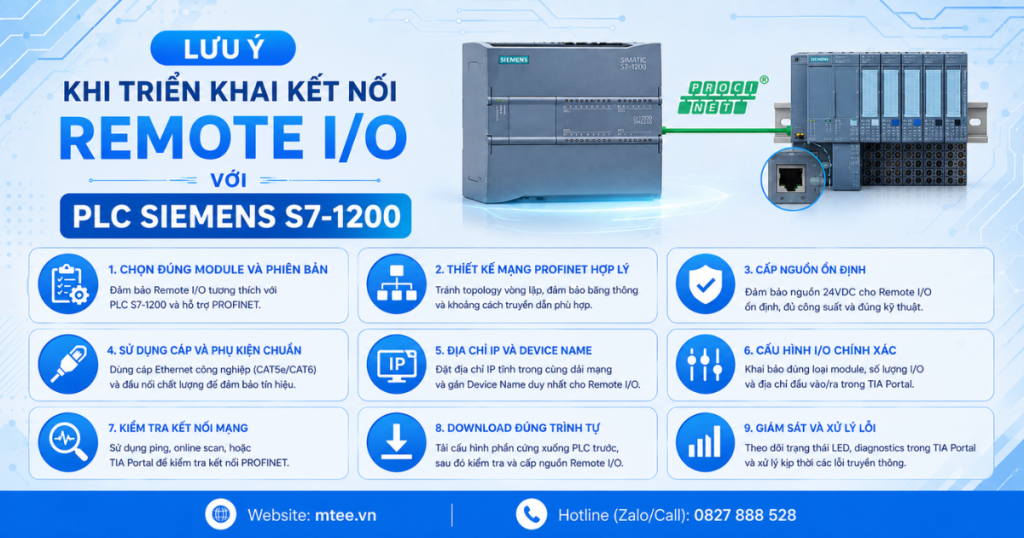
Khi thiết kế hệ thống Remote I/O với PLC Siemens S7-1200, nên ưu tiên sử dụng PROFINET thay vì PROFIBUS đối với các dự án mới nhờ tốc độ truyền cao, cấu hình đơn giản và khả năng mở rộng tốt. S7-1200 tích hợp sẵn cổng PROFINET, trong khi nếu muốn sử dụng PROFIBUS cần bổ sung module truyền thông chuyên dụng.
Ngoài ra, nên:
- Quy hoạch dải địa chỉ IP rõ ràng.
- Đặt Device Name theo quy tắc thống nhất.
- Sử dụng cáp Ethernet công nghiệp đạt chuẩn.
- Sao lưu Project sau mỗi lần thay đổi cấu hình.
- Kiểm tra Online Diagnostics trước khi đưa hệ thống vào vận hành.
Kết luận
Kết nối Remote I/O với PLC Siemens S7-1200 là giải pháp hiệu quả giúp mở rộng số lượng tín hiệu mà không cần kéo nhiều dây về tủ điều khiển trung tâm. Với sự hỗ trợ của TIA Portal và giao thức PROFINET, quá trình cấu hình trở nên trực quan, dễ triển khai và dễ bảo trì. Chỉ cần thực hiện đúng các bước từ thêm thiết bị, cấu hình mạng, gán địa chỉ I/O đến kiểm tra Online, bạn có thể xây dựng một hệ thống phân tán ổn định, đáp ứng tốt các yêu cầu của dây chuyền sản xuất và hệ thống SCADA hiện đại.

Để được tư vấn trực tiếp, quý khách vui lòng liên hệ với chúng tôi theo thông tin sau:
➢ Tư vấn bán hàng: 0827 888 528
➢ Zalo: 0827 888 528
➢ Email: info@mtee.vn
TRỤ SỞ CHÍNH
Địa chỉ: Số 16E/2 Đường số 17, Phường Hiệp Bình, Thành phố Hồ Chí Minh
MST: 0314561574
Cảm ơn quý khách đã truy cập vào website MTEE.VN. Kính chúc quý khách nhận được những thông tin hữu ích và có những trải nghiệm tuyệt vời trên trang.


