


TÀI LIỆU KỸ THUẬT
Lỗi thường gặp ở màn hình HMI Siemens và cách khắc phục
Th4
Trong hệ thống tự động hóa công nghiệp, nếu PLC là bộ não xử lý mọi thuật toán thì màn hình HMI chính là đôi mắt và đôi tay của người vận hành. Đây là nơi hiển thị toàn bộ trạng thái sức khỏe của dây chuyền sản xuất và là cổng giao tiếp để con người ra lệnh cho máy móc. Chính vì vai trò trung tâm này, bất kỳ sự cố nào xảy ra với màn hình HMI đều có thể dẫn đến việc gián đoạn sản xuất, gây khó khăn cho việc giám sát và trong trường hợp nghiêm trọng, có thể làm tê liệt toàn bộ hệ thống điều khiển.
Mặc dù màn hình HMI Siemens (thuộc dòng SIMATIC) nổi tiếng toàn cầu về độ bền bỉ và khả năng chịu đựng môi trường khắc nghiệt, nhưng sau thời gian dài hoạt động liên tục, chúng vẫn không thể tránh khỏi các sự cố kỹ thuật. Những lỗi này có thể xuất phát từ phần cứng lão hóa, môi trường lắp đặt không đạt chuẩn, hoặc các vấn đề về phần mềm và cấu hình. Việc hiểu rõ nguyên nhân và nắm vững quy trình khắc phục không chỉ giúp kỹ sư bảo trì giảm thiểu thời gian dừng máy (downtime) mà còn giúp doanh nghiệp tiết kiệm chi phí thay thế thiết bị đắt tiền. Bài viết này sẽ đi sâu phân tích các lỗi phổ biến nhất và cung cấp giải pháp xử lý triệt để.
Màn hình HMI Siemens là gì?
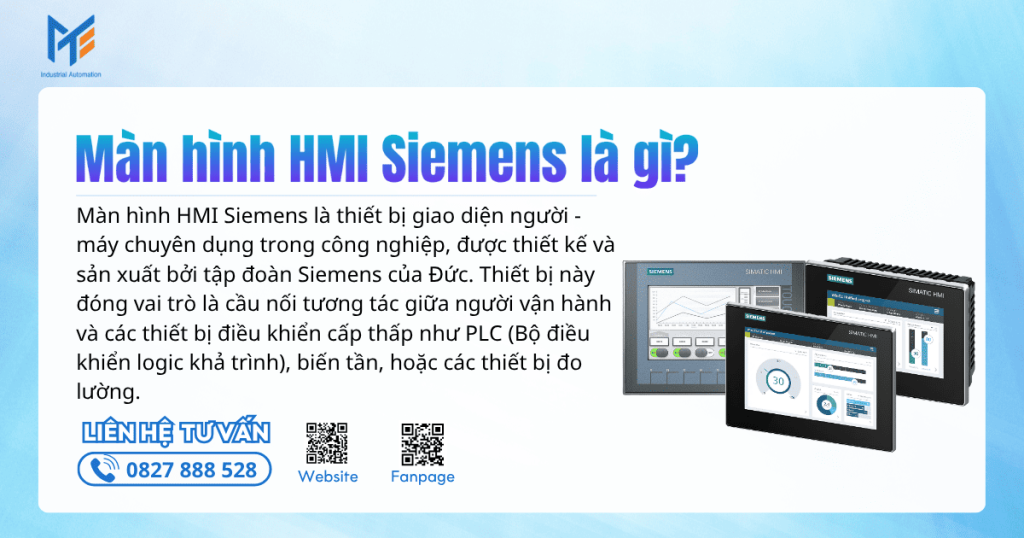
Màn hình HMI Siemens là thiết bị giao diện người – máy chuyên dụng trong công nghiệp, được thiết kế và sản xuất bởi tập đoàn Siemens của Đức. Thiết bị này đóng vai trò là cầu nối tương tác giữa người vận hành và các thiết bị điều khiển cấp thấp như PLC (Bộ điều khiển logic khả trình), biến tần, hoặc các thiết bị đo lường.
Về mặt cấu tạo, HMI Siemens là một máy tính công nghiệp thu nhỏ. Nó bao gồm màn hình hiển thị (thường là LCD TFT), bo mạch xử lý trung tâm (CPU), bộ nhớ lưu trữ chương trình (Flash/RAM), và các cổng truyền thông công nghiệp (như PROFINET, PROFIBUS, RS485).
Chức năng chính của HMI Siemens bao gồm:
- Hiển thị dữ liệu: Trực quan hóa các thông số kỹ thuật như nhiệt độ, áp suất, tốc độ, sản lượng dưới dạng số liệu hoặc biểu đồ đồ họa.
- Điều khiển: Cho phép người dùng thay đổi các tham số cài đặt (Setpoint), ra lệnh chạy/dừng máy, chuyển đổi chế độ vận hành.
- Quản lý cảnh báo: Hiển thị và lưu trữ lịch sử các sự cố lỗi của hệ thống để phục vụ công tác bảo trì.
- Lưu trữ dữ liệu: Ghi lại các thông số vận hành theo thời gian thực để phục vụ báo cáo và phân tích.
Với nền tảng phần mềm TIA Portal mạnh mẽ, HMI Siemens được xem là chuẩn mực trong ngành tự động hóa về khả năng tích hợp và độ ổn định.
Xem thêm: Tổng quan về màn hình HMI Siemens
Những lỗi thường gặp ở màn hình HMI Siemens
Việc chẩn đoán đúng bệnh là bước quan trọng nhất trong quy trình sửa chữa. Dưới đây là phân tích chi tiết các triệu chứng và nguyên nhân kỹ thuật của những sự cố phổ biến nhất mà người dùng thường gặp phải.
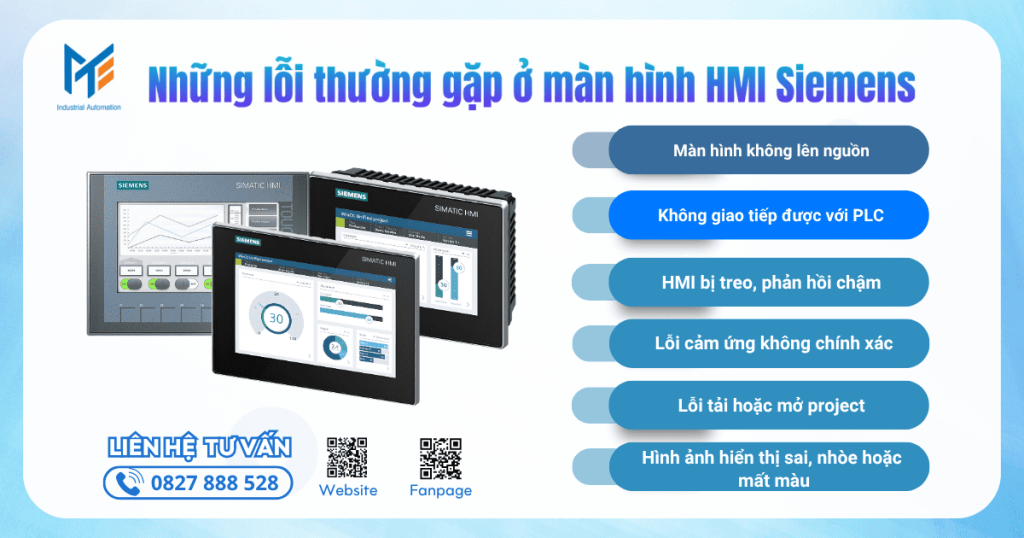
Màn hình không lên nguồn
Đây là tình trạng phổ biến nhất và gây lo lắng nhất cho người sử dụng. Biểu hiện của lỗi này rất đa dạng: màn hình tối đen hoàn toàn không có bất kỳ tín hiệu nào, đèn báo nguồn không sáng, hoặc đèn nguồn có sáng nhưng màn hình vẫn đen. Một số trường hợp khác, màn hình có thể khởi động lên logo Siemens rồi tắt ngấm, hoặc rơi vào vòng lặp khởi động lại liên tục.
Nguyên nhân của vấn đề này thường nằm ở khối nguồn. Trong môi trường công nghiệp, điện áp 24VDC cấp cho HMI thường được lấy từ các bộ nguồn tổ ong chung. Nếu bộ nguồn này bị sụt áp, quá tải hoặc nhiễu, HMI sẽ không thể khởi động. Ngoài ra, các linh kiện điện tử bên trong khối nguồn của HMI như tụ điện, điốt bảo vệ, cầu chì dán có thể bị hỏng do tuổi thọ, quá nhiệt hoặc do các xung điện áp cao (sét lan truyền, đóng cắt tải lớn). Trong một số trường hợp hiếm gặp hơn, lỗi có thể do hỏng bo mạch chính (Mainboard) khiến CPU không thể hoạt động.
Không giao tiếp được với PLC
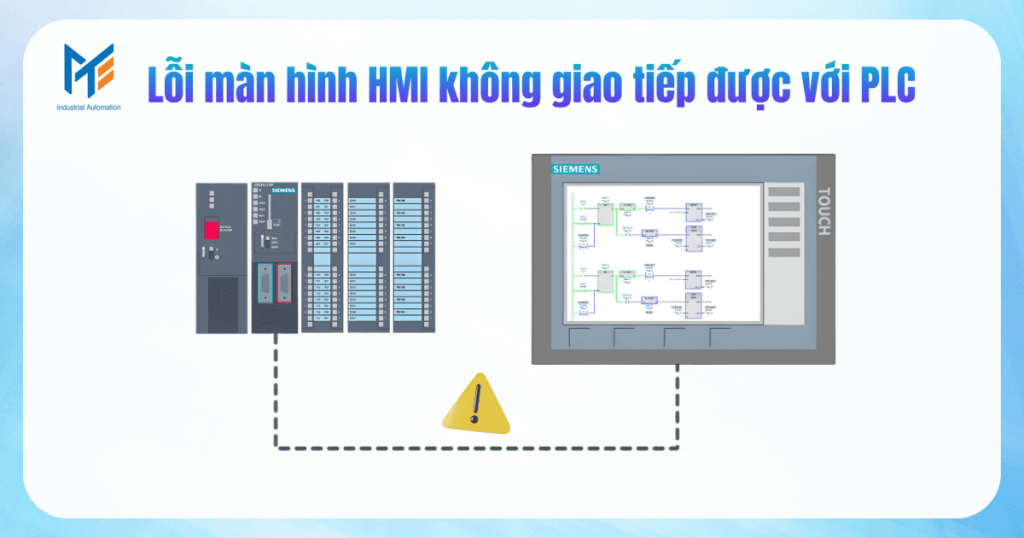
Lỗi truyền thông là cơn ác mộng đối với việc vận hành. Khi xảy ra lỗi này, màn hình HMI vẫn sáng, vẫn vào được các trang menu, nhưng tất cả các ô hiển thị giá trị số liệu đều biến thành các ký tự thăng (####). Các nút bấm trên màn hình không có tác dụng điều khiển, đèn báo trạng thái bị xám mờ. Thường đi kèm với đó là các thông báo lỗi hệ thống xuất hiện liên tục trên thanh trạng thái.
Nguyên nhân cốt lõi là do đường truyền tín hiệu giữa HMI và PLC bị gián đoạn. Điều này có thể xuất phát từ hư hỏng vật lý của dây cáp mạng hoặc cáp Profibus. Các đầu giắc cắm bị lỏng, gãy lẫy hoặc oxy hóa chân tiếp xúc cũng là nguyên nhân thường gặp. Về mặt cấu hình, việc cài đặt sai địa chỉ IP, sai tên thiết bị trong mạng Profinet, hoặc sai tốc độ Baud rate trong mạng Profibus cũng khiến hai thiết bị không thể nhìn thấy nhau. Ngoài ra, môi trường nhiễu điện từ mạnh từ các biến tần công suất lớn cũng có thể làm gián đoạn gói tin truyền thông.
HMI bị treo, phản hồi chậm
Hiện tượng này thường diễn ra từ từ. Ban đầu, thao tác bấm nút chỉ bị trễ nhẹ, nhưng sau đó thời gian phản hồi ngày càng lâu, việc chuyển trang màn hình trở nên ì ạch, và cuối cùng là màn hình bị đông cứng hoàn toàn, không nhận bất kỳ thao tác nào.
Nguyên nhân kỹ thuật thường liên quan đến việc quá tải tài nguyên hệ thống. Nếu chương trình HMI được thiết kế không tối ưu, sử dụng quá nhiều hình ảnh động độ phân giải cao, hoặc chạy quá nhiều tập lệnh xử lý nền (Script) liên tục, CPU của HMI sẽ bị quá tải. Một nguyên nhân khác là do bộ nhớ đệm bị đầy, đặc biệt khi tính năng ghi dữ liệu lịch sử (Data Logging) được kích hoạt nhưng không có cơ chế xóa dữ liệu cũ hoặc thẻ nhớ bị lỗi, khiến hệ thống bị tắc nghẽn khi cố gắng ghi file.
Lỗi cảm ứng không chính xác
Đối với các màn hình cảm ứng, đây là lỗi gây ức chế lớn nhất cho người vận hành. Có hai dạng phổ biến: lệch cảm ứng và liệt cảm ứng. Lệch cảm ứng là khi người dùng nhấn vào vị trí A nhưng màn hình lại nhận lệnh ở vị trí B cách đó một đoạn. Liệt cảm ứng là khi nhấn vào một vùng hoặc toàn bộ màn hình nhưng không có phản hồi.
Nguyên nhân chủ yếu đến từ sự xuống cấp của tấm cảm ứng (Touch panel). Hầu hết các dòng HMI cũ sử dụng công nghệ cảm ứng điện trở, lớp màng này sau nhiều năm sử dụng sẽ bị lão hóa, mất độ đàn hồi hoặc bị mòn các điểm tiếp xúc. Môi trường nhiều bụi bẩn, dầu mỡ bám dày trên mặt màn hình cũng gây ra hiện tượng loạn cảm ứng. Ngoài ra, việc lắp đặt màn hình bị cấn, ép quá chặt vào mặt tủ điện cũng có thể gây ra hiện tượng dính phím cảm ứng liên tục.
Lỗi tải hoặc mở project
Lỗi này thường xảy ra trong quá trình kỹ sư nạp chương trình mới hoặc khi khởi động lại thiết bị. Màn hình có thể hiển thị thông báo lỗi về phiên bản, không cho phép tải xuống chương trình, hoặc sau khi tải xong thì không thể khởi động vào chế độ Runtime.
Nguyên nhân chính là sự không tương thích giữa phiên bản phần mềm (Image Version) đang chạy trên HMI và phiên bản được cấu hình trong dự án trên máy tính. Ví dụ, dự án được lập trình trên TIA Portal V16 nhưng HMI đang chạy hệ điều hành cũ của bản V13. Ngoài ra, việc chọn sai kiểu kết nối hoặc sai địa chỉ IP đích trong quá trình nạp chương trình cũng gây ra lỗi này.
Hình ảnh hiển thị sai, nhòe hoặc mất màu
Màn hình vẫn hoạt động, cảm ứng vẫn tốt nhưng chất lượng hình ảnh bị suy giảm nghiêm trọng. Các biểu hiện bao gồm: màn hình bị sọc ngang dọc, màu sắc bị sai lệch (ám xanh, ám tím), hình ảnh bị mờ nhòe, hoặc độ sáng giảm mạnh khiến người dùng khó quan sát. Có trường hợp màn hình bị hiện tượng bóng ma (burn-in), lưu lại hình ảnh của các trang cũ.
Nguyên nhân chủ yếu nằm ở phần cứng hiển thị. Đèn nền (Backlight) của màn hình LCD có tuổi thọ nhất định, sau nhiều năm sẽ bị già hóa và giảm độ sáng. Các sọc màn hình thường do cáp tín hiệu nối từ bo mạch chủ lên tấm nền LCD bị lỏng hoặc oxy hóa. Hiện tượng sai màu hoặc bóng ma thường do tấm nền LCD bị lỗi hoặc do nhiệt độ môi trường quá cao làm hỏng tinh thể lỏng.
Xem thêm: Ứng dụng màn hình HMI Siemens trong hệ thống điều khiển
Cách khắc phục lỗi màn hình HMI Siemens
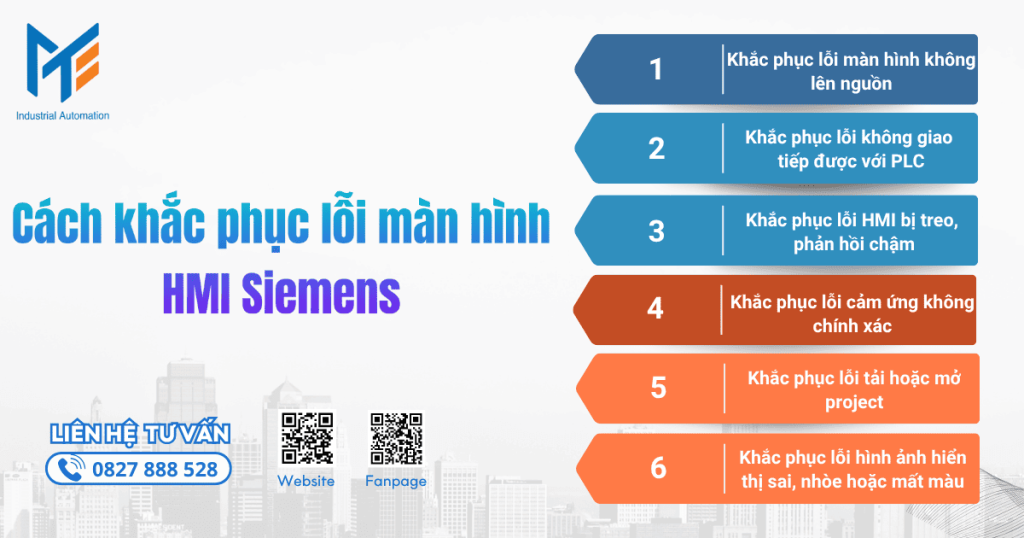
Sau khi đã xác định được dạng lỗi, chúng ta sẽ tiến hành các bước kiểm tra và khắc phục chi tiết. Lưu ý: Luôn đảm bảo an toàn điện và sao lưu dữ liệu (nếu có thể) trước khi can thiệp phần cứng.
Khắc phục lỗi màn hình không lên nguồn
- Kiểm tra nguồn điện đầu vào: Sử dụng đồng hồ vạn năng (VOM) đo điện áp tại hai chân cấp nguồn (+24V và 0V) của HMI. Đảm bảo điện áp nằm trong ngưỡng cho phép (thường là 19.2V đến 28.8V). Nếu không có điện, hãy kiểm tra bộ nguồn tổ ong 24V trong tủ điện, kiểm tra aptomat hoặc cầu chì bảo vệ phía trước.
- Kiểm tra đầu giắc cắm: Rất nhiều trường hợp đầu cos dây nguồn bị lỏng hoặc giắc cắm nguồn (Power Connector) màu xanh lá/đen bị lỏng tiếp xúc. Hãy siết chặt lại các ốc vít và cắm lại giắc thật chắc chắn.
- Kiểm tra ngắn mạch: Tháo dây nguồn ra khỏi HMI và đo điện trở giữa hai chân nguồn của HMI. Nếu điện trở gần bằng 0, bo mạch nguồn bên trong đã bị chập (thường do nổ tụ hoặc Diode bảo vệ). Trường hợp này cần gửi thiết bị đi sửa chữa điện tử chuyên sâu.
- Kiểm tra đèn trạng thái: Nếu cấp nguồn mà đèn LED không sáng, khả năng cao khối nguồn nội bộ đã hỏng. Nếu đèn sáng nhưng màn hình không lên, có thể do hỏng đèn nền (Backlight) hoặc bo cao áp.
Khắc phục lỗi không giao tiếp được với PLC
- Kiểm tra vật lý: Kiểm tra cáp kết nối (cáp mạng Ethernet hoặc cáp tím Profibus). Quan sát xem đầu giắc RJ45 hoặc đầu nối DB9 có bị gãy lẫy, lỏng lẻo hay oxy hóa không. Thử thay thế bằng một sợi cáp mới chất lượng tốt.
- Kiểm tra địa chỉ IP/Station Address:
- Truy cập vào phần cài đặt của HMI (Control Panel -> Transfer/Network).
- Kiểm tra xem địa chỉ IP của HMI có đúng như trong bản vẽ thiết kế và có cùng lớp mạng với PLC không.
- Đối với kết nối Profibus, đảm bảo địa chỉ Profibus (Node address) là duy nhất và tốc độ Baud rate khớp với PLC.
- Kiểm tra tên thiết bị (Profinet Name): Đối với mạng PROFINET, tên thiết bị quan trọng hơn địa chỉ IP. Hãy đảm bảo “Device Name” cài đặt trong HMI trùng khớp tuyệt đối với tên đã cấu hình trong PLC project.
- Kiểm tra nhiễu: Nếu kết nối chập chờn, hãy kiểm tra xem cáp truyền thông có đi chung máng với cáp động lực của biến tần hay không. Cần tách riêng đường dây tín hiệu và sử dụng cáp có lớp bọc chống nhiễu (Shielded cable) được nối đất đúng kỹ thuật.
Khắc phục lỗi HMI bị treo, phản hồi chậm
- Khởi động lại (Power Cycle): Giải pháp đơn giản nhất là ngắt nguồn và bật lại để giải phóng bộ nhớ RAM tạm thời.
- Cập nhật Firmware (OS Update): Sử dụng phần mềm TIA Portal hoặc ProSave để cập nhật hệ điều hành của HMI lên phiên bản mới nhất. Các bản vá lỗi từ hãng thường giúp cải thiện hiệu suất và độ ổn định.
- Kiểm tra thẻ nhớ/USB: Nếu HMI đang thực hiện ghi dữ liệu (Logging), hãy kiểm tra xem thẻ nhớ đã đầy chưa. Thẻ nhớ bị lỗi sector hoặc đầy dữ liệu có thể khiến HMI bị treo khi cố gắng ghi file. Hãy định dạng (Format) lại thẻ nhớ hoặc thay thẻ mới.
- Tối ưu hóa chương trình: Nếu bạn là người lập trình, hãy xem xét lại code. Giảm bớt các tập lệnh (Script) chạy trong vòng lặp liên tục, giảm tần suất lấy mẫu của các biểu đồ xu hướng, và xóa bớt các hình ảnh đồ họa quá nặng không cần thiết.
Khắc phục lỗi cảm ứng không chính xác
- Hiệu chuẩn lại (Calibrate): Truy cập vào Control Panel của HMI (thường xuất hiện lúc khởi động hoặc nhấn giữ một điểm trên màn hình). Tìm mục “Touch” hoặc “OP Properties” và chọn chức năng “Recalibrate” (Hiệu chuẩn lại). Làm theo hướng dẫn trên màn hình bằng cách nhấn chính xác vào các dấu cộng (+) xuất hiện ở 4 góc và trung tâm.
- Vệ sinh bề mặt: Dùng khăn mềm ẩm lau sạch dầu mỡ, bụi bẩn bám trên màn hình. Bụi bẩn dày đặc có thể tạo ra các điểm chạm ảo.
- Sử dụng chuột USB: Trong trường hợp cảm ứng bị hỏng phần cứng mà chưa kịp thay thế, bạn có thể cắm một con chuột máy tính cổng USB vào HMI. Hầu hết các HMI Siemens đều hỗ trợ chuột để điều khiển thay cho cảm ứng, giúp duy trì sản xuất tạm thời.
- Thay tấm cảm ứng: Nếu các cách trên không hiệu quả, tấm kính cảm ứng đã bị hỏng. Bạn cần liên hệ dịch vụ sửa chữa để thay thế tấm cảm ứng (Touch glass) mới.
Khắc phục lỗi tải hoặc mở project
- Kiểm tra phiên bản phần mềm: Đảm bảo rằng phiên bản (Version) của HMI được chọn trong phần mềm lập trình trên máy tính khớp với phiên bản thực tế của thiết bị. Nếu không khớp, bạn cần thực hiện “OS Update” (Cập nhật hệ điều hành) cho HMI thông qua phần mềm ProSave hoặc ngay trong TIA Portal.
- Chọn đúng chế độ Transfer: Trên HMI, hãy vào Control Panel -> Transfer và đảm bảo chế độ kết nối (PN/IE hoặc Serial) đã được kích hoạt (Enable).
- Đặt lại cài đặt gốc (Factory Reset): Nếu HMI bị lỗi file hệ thống nghiêm trọng, bạn có thể cần thực hiện “Reset to factory settings”. Lưu ý: thao tác này sẽ xóa sạch chương trình và dữ liệu cũ, đưa HMI về trạng thái xuất xưởng trắng.
Khắc phục lỗi hình ảnh hiển thị sai, nhòe hoặc mất màu
- Kiểm tra độ tương phản/độ sáng: Vào cài đặt hệ thống để chỉnh lại độ sáng đèn nền và độ tương phản. Đôi khi đèn nền bị giảm độ sáng do chế độ tiết kiệm năng lượng.
- Kiểm tra cáp màn hình: Lỗi sọc màn hình hoặc mất màu thường do cáp tín hiệu LCD bên trong bị lỏng hoặc oxy hóa chân tiếp xúc. Việc này đòi hỏi tháo vỏ thiết bị để vệ sinh và cắm lại cáp (chỉ dành cho kỹ thuật viên chuyên nghiệp).
- Thay thế màn hình LCD: Nếu màn hình bị bóng mờ vĩnh viễn (Burn-in) do hiển thị một hình ảnh tĩnh quá lâu, hoặc bị nứt vỡ, giải pháp duy nhất là thay thế cụm màn hình hiển thị mới.
Cách phòng chống lỗi màn hình HMI Siemens
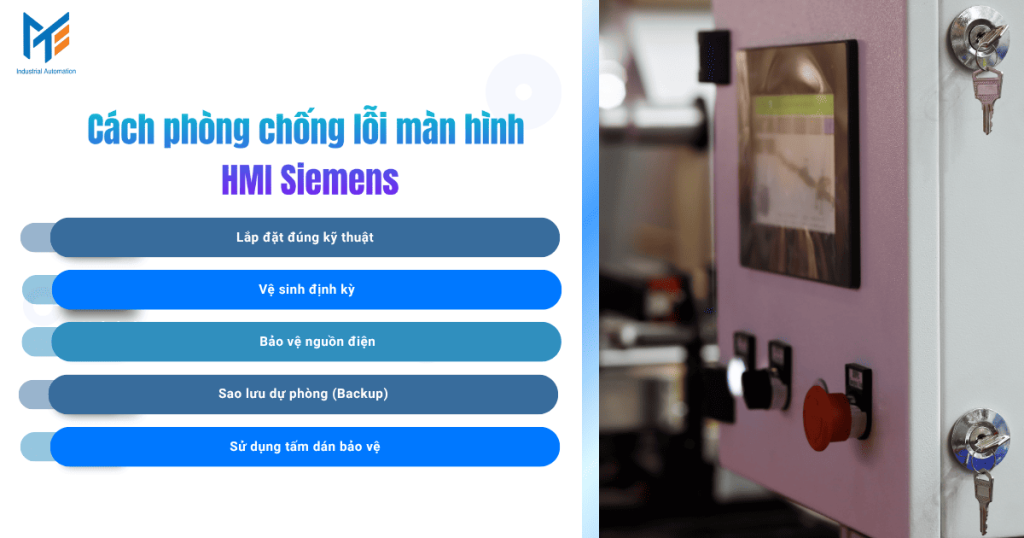
Phòng bệnh hơn chữa bệnh. Để kéo dài tuổi thọ thiết bị và duy trì sự ổn định cho hệ thống, các biện pháp phòng ngừa cần được thực hiện nghiêm túc và định kỳ.
- Lắp đặt đúng kỹ thuật: Đảm bảo tủ điện có đủ không gian tản nhiệt. Không lắp HMI ở nơi bị ánh nắng mặt trời chiếu trực tiếp (gây già hóa màn hình LCD và quá nhiệt). Đảm bảo siết chặt các ốc kẹp để đạt độ kín nước IP65 cho mặt trước.
- Vệ sinh định kỳ: Thường xuyên lau bụi mặt màn hình bằng khăn mềm. Thổi bụi bên trong tủ điện và các khe tản nhiệt của HMI.
- Bảo vệ nguồn điện: Sử dụng bộ nguồn 24VDC chất lượng cao, ổn định. Nên lắp đặt thiết bị chống sét lan truyền cho nguồn điện cấp cho thiết bị điều khiển.
- Sao lưu dự phòng (Backup): Đây là việc quan trọng nhất. Hãy luôn thực hiện Backup chương trình (sử dụng tính năng Backup của ProSave) ra thẻ nhớ hoặc máy tính định kỳ. Khi HMI bị hỏng phần cứng không thể sửa chữa, bạn chỉ cần mua thiết bị mới và “Restore” lại là xong, không tốn chi phí thuê lập trình lại từ đầu.
- Sử dụng tấm dán bảo vệ: Dán miếng dán bảo vệ màn hình để chống trầy xước và ngăn chặn hóa chất, dầu mỡ tiếp xúc trực tiếp với tấm cảm ứng.
Xem thêm: Hướng dẫn chọn màn hình HMI Siemens cho hệ thống
Mua màn hình HMI Siemens uy tín chính hãng ở đâu?
Để đảm bảo chất lượng và hiệu suất, việc mua màn hình HMI Siemens chính hãng là yếu tố quan trọng. CÔNG TY TNHH TM&DV THIẾT BỊ ĐIỆN MẠNH TÙNG tự hào Đại lí Siemens tại Việt Nam, cung cấp đầy đủ CO, CQ, giá cả cạnh tranh và dịch vụ hỗ trợ kỹ thuật từ đội ngũ kỹ sư hơn 10 năm kinh nghiệm.
Lời kết
Màn hình HMI Siemens là một thiết bị công nghiệp bền bỉ, nhưng để nó hoạt động ổn định trong suốt vòng đời dự kiến, người sử dụng cần có kiến thức vận hành và bảo trì đúng đắn. Việc nắm vững các lỗi thường gặp và quy trình khắc phục không chỉ giúp kỹ sư tự tin hơn trong việc xử lý sự cố mà còn giúp doanh nghiệp tiết kiệm đáng kể chi phí sửa chữa và thay thế. Hãy luôn nhớ rằng, bảo trì chủ động và phòng ngừa là chìa khóa để giữ cho hệ thống tự động hóa luôn vận hành trơn tru.

Để được tư vấn trực tiếp, quý khách vui lòng liên hệ với chúng tôi theo thông tin sau:
➢ Tư vấn bán hàng: 0827 888 528
➢ Zalo: 0827 888 528
➢ Email: info@mtee.vn
TRỤ SỞ CHÍNH
Địa chỉ: Số 16E/2 Đường số 17, Phường Hiệp Bình, Thành phố Hồ Chí Minh
MST: 0314561574
Cảm ơn quý khách đã truy cập vào website MTEE.VN. Kính chúc quý khách nhận được những thông tin hữu ích và có những trải nghiệm tuyệt vời trên trang.


